
منصة مدرستي تسجيل الدخول 1448: الرابط والخطوات الكاملة
تنبيه: هذا دليل إرشادي غير رسمي، وليس تابعًا لوزارة التعليم. الخدمة الرسمية عبر: schools.madrasati.sa
آخر تحديث: 11 أكتوبر 2026
منصة مدرستي تسجيل الدخول بوابتك اليومية للتعلم: الدروس، الواجبات، الاختبارات، والحضور. في هذا الدليل: رابط الدخول المباشر، تسجيل دخول الطالب والمعلم وولي الأمر، تفعيل حساب مايكروسوفت، وحل مشاكل الدخول الشائعة.
🔧 مشخص مشاكل تسجيل الدخول إلى مدرستي
محتويات المقال:
- رابط منصة مدرستي تسجيل الدخول المباشر
- منصة مدرستي تسجيل الدخول: طرق الدخول المتاحة
- تسجيل دخول الطالب في منصة مدرستي
- تسجيل دخول المعلم (الكادر التعليمي)
- تسجيل دخول ولي الأمر في منصة مدرستي
- تفعيل حساب مايكروسوفت لمنصة مدرستي
- مشاكل منصة مدرستي تسجيل الدخول وحلولها
- أسئلة شائعة
رابط منصة مدرستي تسجيل الدخول المباشر
- الرابط الرسمي: schools.madrasati.sa
- البوابة البديلة: external.madrasati.sa/auth/login
- تحذير: استخدم الرابط الرسمي فقط — احذر المواقع المزيفة
منصة مدرستي تسجيل الدخول: طرق الدخول المتاحة

| المستخدم | طريقة الدخول |
|---|---|
| الطالب | حساب مايكروسوفت (الكادر التعليمي والطلاب) |
| المعلم | حساب مايكروسوفت (الكادر التعليمي والطلاب) |
| ولي الأمر | حساب نور (ولي الأمر والإداريين) |
| الإداري | حساب نور (ولي الأمر والإداريين) |
تسجيل دخول الطالب في منصة مدرستي
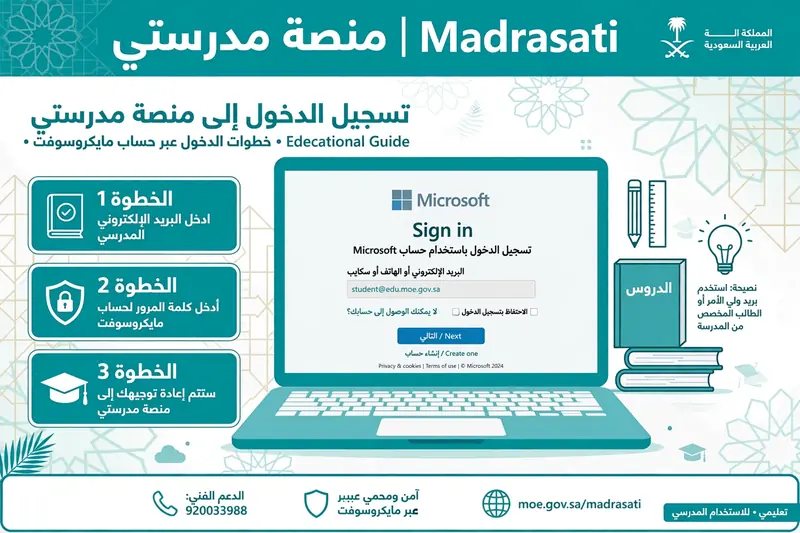
الخطوات:
- ادخل رابط منصة مدرستي: schools.madrasati.sa
- اختر “الدخول بحساب مايكروسوفت للكادر التعليمي والطلاب”
- أدخل البريد الإلكتروني أو رقم الجوال
- اضغط “التالي”
- أدخل كلمة المرور الخاصة بحساب الطالب
- اضغط “تسجيل الدخول”
- ستفتح الصفحة الرئيسية لحساب الطالب
تسجيل دخول المعلم (الكادر التعليمي)
- ادخل منصة مدرستي
- اختر “الدخول بحساب مايكروسوفت للكادر التعليمي والطلاب”
- أدخل البريد الإلكتروني الخاص بالمعلم
- اضغط “التالي” ← أدخل كلمة المرور
- اضغط “تسجيل الدخول” — ستفتح صفحة المعلم
تسجيل دخول ولي الأمر في منصة مدرستي
- ادخل منصة مدرستي
- اختر “الدخول بحساب نور لولي الأمر والإداريين”
- أدخل اسم المستخدم (اسم ولي الأمر)
- أدخل كلمة المرور
- فعّل “أنا لست روبوت”
- اضغط “تسجيل الدخول”
تسجيل دخول الكادر الإداري
- ادخل منصة مدرستي
- اختر “الدخول بحساب نور لولي الأمر والإداريين”
- أدخل اسم المستخدم وكلمة المرور
- فعّل “أنا لست روبوت”
- اضغط “تسجيل الدخول”
تفعيل حساب مايكروسوفت لمنصة مدرستي
إذا لم يكن حسابك مفعلًا:
- افتح تطبيق توكلنا ← خدمات التعليم ← بيانات منصة مدرستي
- انسخ البريد الإلكتروني وكلمة المرور المؤقتة
- ادخل منصة مدرستي وسجل الدخول
- أدخل كلمة المرور المؤقتة
- عيّن كلمة مرور جديدة خاصة بك
- اربط الحساب برقم جوالك للاستعادة مستقبلًا
- أدخل رمز التفعيل ← “تحقق” ← “إنهاء”
خدمات منصة مدرستي بعد تسجيل الدخول
للطالب
- الدروس الافتراضية والمسجلة
- الواجبات اليومية وحلها
- الاختبارات القصيرة والفترية
- الجدول الدراسي
- التقارير والدرجات
للمعلم
- إعداد الدروس والواجبات
- رصد الدرجات والحضور
- التواصل مع الطلاب وأولياء الأمور
- التقارير الصفية
لولي الأمر
- متابعة مستوى الأبناء
- النتائج والدرجات
- الحضور والغياب
- التواصل مع المدرسة
إعدادات الحساب بعد الدخول
- حدّث بياناتك الشخصية
- غيّر كلمة المرور دوريًا
- فعّل الإشعارات للتنبيهات
- اربط البريد البديل للاستعادة
- راجع الخصوصية والأمان
الفرق بين منصة مدرستي وتطبيق مدرستي
| المنصة (ويب) | التطبيق | |
|---|---|---|
| الوصول | المتصفح | الجوال |
| المميزات | كاملة | الأساسية + إشعارات |
| الأفضل لـ | الدروس والواجبات | المتابعة السريعة |
الصفحة الرئيسية بعد تسجيل الدخول
- الجدول الدراسي اليومي
- الواجبات المطلوبة
- الاختبارات القادمة
- الحصص الافتراضية
- الإعلانات المدرسية
- التقارير والدرجات
تطبيق مدرستي للجوال
- حمّل تطبيق مدرستي من المتجر الرسمي
- سجل الدخول بنفس بيانات المنصة
- تابع الواجبات والحصص من الجوال
- فعّل الإشعارات للتنبيهات المهمة
مشاكل منصة مدرستي تسجيل الدخول وحلولها
“بيانات الدخول خاطئة”: تأكد من البريد وكلمة المرور — واستخرج بيانات جديدة من توكلنا.
نسيت كلمة المرور: استخدم “نسيت كلمة المرور” — أو استعدها عبر توكلنا.
“الحساب غير مفعل”: فعّله من توكلنا ← بيانات منصة مدرستي.
الصفحة لا تفتح: جرّب متصفحًا آخر — وتأكد من الرابط الرسمي.
“أنا لست روبوت” لا يعمل: حدّث المتصفح — أو جرّب من الجوال.
ولي الأمر لا يستطيع الدخول: استخدم “الدخول بحساب نور” — وليس حساب مايكروسوفت.
نصائح لتسجيل دخول آمن
- لا تشارك بيانات دخولك مع أحد
- سجل الخروج بعد الانتهاء (خاصة على الأجهزة المشتركة)
- استخدم كلمة مرور قوية وغيّرها دوريًا
- فعّل التحقق بخطوتين إن توفر
- احذر الروابط المشبوهة في الرسائل
بعد أن تعرفت على منصة مدرستي تسجيل الدخول بالتفصيل، إليك إجابات عن أكثر الأسئلة شيوعًا:
أسئلة شائعة
ما هو رابط منصة مدرستي تسجيل الدخول؟
الرابط الرسمي الوحيد لمنصة مدرستي هو schools.madrasati.sa — ادخله مباشرة في المتصفح وتجنب الروابط من مصادر غير موثوقة. الدخول يتم بحساب مايكروسوفت المدرسي (البريد المدرسي + كلمة المرور) للطلاب والمعلمين، أو عبر النفاذ الوطني الموحد لأولياء الأمور. احفظ الرابط في المفضلة لتفادي المواقع المقلدة.
كيف أسجل دخول الطالب في مدرستي؟
يدخل الطالب من schools.madrasati.sa باختيار (الدخول بحساب مايكروسوفت)، ثم يدخل بريده المدرسي (الذي يصدر من المدرسة) وكلمة المرور. عند أول دخول سيُطلب تغيير كلمة المرور وتفعيل رقم الجوال للتحقق. إذا لم يصلك الحساب، تواصل مع إدارة المدرسة لإصداره — لا يمكن إنشاء حساب طالب ذاتيًا.
نسيت كلمة المرور، ماذا أفعل؟
من صفحة الدخول اختر (نسيت كلمة المرور) وأدخل بريدك المدرسي — ستصلك رسالة استعادة على البريد الاحتياطي أو الجوال المسجل. إذا لم تكن قد سجلت بيانات الاسترداد، راجع إدارة المدرسة لإعادة تعيين كلمة المرور. للمعلمين: يمكن الاستعادة عبر نظام فارس أيضًا. غيّر كلمتك فور الاستعادة وفعّل التحقق بخطوتين.
كيف يدخل ولي الأمر لمنصة مدرستي؟
يدخل ولي الأمر عبر النفاذ الوطني الموحد (نفاذ) من صفحة الدخول الرئيسية — أدخل رقم الهوية ووثّق الدخول من تطبيق نفاذ. بعد الدخول تظهر قائمة الأبناء المسجلين ويمكن متابعة حضورهم وواجباتهم ونتائجهم. لا يحتاج ولي الأمر حساب مايكروسوفت مدرسيًا — حساب نفاذ يكفي للدخول الكامل.
ماذا أفعل إذا ظهرت “بيانات الدخول خاطئة”؟
تأكد أولًا من كتابة البريد المدرسي كاملًا دون مسافات، وتحقق من لغة لوحة المفاتيح عند إدخال كلمة المرور. جرّب متصفحًا مختلفًا وامسح ذاكرة التخزين المؤقت. إذا استمرت المشكلة، فالحساب قد يكون موقوفًا أو كلمة المرور منتهية — تواصل مع إدارة المدرسة أو الدعم الفني للمنصة لإعادة التفعيل.
خاتمة
منصة مدرستي تسجيل الدخول بسيط: schools.madrasati.sa ← اختر نوع الدخول ← أدخل بياناتك. الطلاب والمعلمون بحساب مايكروسوفت — وأولياء الأمور بحساب نور. احفظ بياناتك بأمان، وفعّل حسابك من توكلنا — وابدأ يومك الدراسي بثقة.