
تغيير رقم الجوال في منصة مدرستي 1448: الطريقة والخطوات
تنبيه: هذا دليل إرشادي غير رسمي، وليس تابعًا لوزارة التعليم.
آخر تحديث: 11 أكتوبر 2026
تغيير رقم الجوال في منصة مدرستي — دليلك الشامل. في هذا الدليل: الطريقة، الخطوات، وحل المشاكل.
محتويات المقال:
- لماذا تغيير رقم الجوال؟
- شروط تغيير الرقم
- طريقة تغيير رقم الجوال في منصة مدرستي
- مشاكل شائعة وحلولها
- إذا نسيت الرقم القديم
- نصائح أمان
- أسئلة شائعة
لماذا تغيير رقم الجوال؟
- تغيير الرقم الشخصي
- فقدان الشريحة القديمة
- عدم وصول رموز التحقق
- تحديث البيانات
أهمية رقم الجوال في مدرستي
رقم الجوال هو وسيلة التواصل الأساسية بين
المنصة وولي الأمر. تصلك عليه إشعارات الغياب
والحضور ونتائج الاختبارات. يستخدم الرقم لاستعادة
كلمة المرور عند نسيانها. كما تصلك تنبيهات
الاجتماعات والفعاليات المدرسية. لذلك من المهم
إبقاء الرقم محدثًا دائمًا لضمان وصول
جميع الإشعارات المهمة في وقتها.
- استلام رموز التحقق
- استعادة كلمة المرور
- الإشعارات المهمة
- الأمان والتوثيق
شروط تغيير الرقم
- تسجيل الدخول بحسابك
- الرقم الجديد باسمك
- القدرة على استلام الرموز
- بيانات الهوية صحيحة
طريقة تغيير رقم الجوال في منصة مدرستي
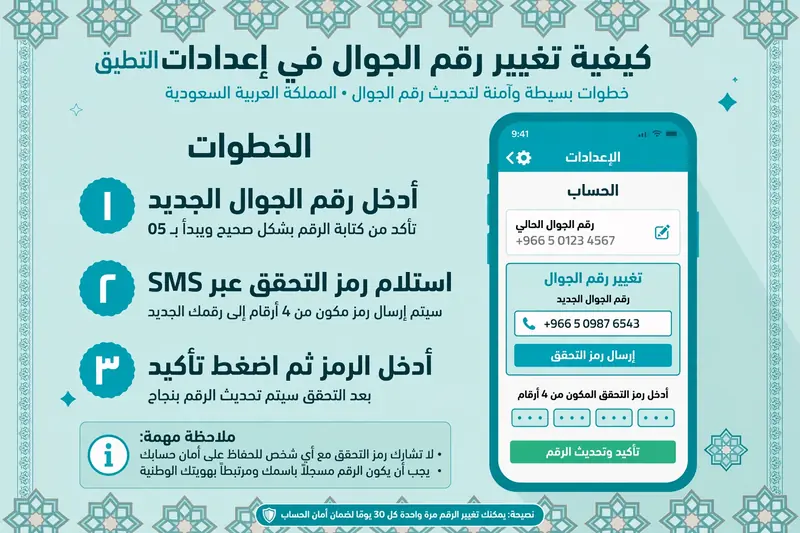
سجل الدخول إلى منصة مدرستي بحسابك الحالي.
من القائمة الرئيسية اختر “الملف الشخصي” أو
“إعدادات الحساب”. ابحث عن قسم “بيانات التواصل”
وستجد رقم الجوال الحالي مسجلاً هناك. اضغط
على زر “تعديل” أو “تغيير” بجانب الرقم.
أدخل رقم الجوال الجديد وتأكد من صحته.
ستصلك رسالة تحقق على الرقم الجديد —
أدخل رمز التحقق واضغط تأكيد.

- سجل الدخول لمنصة مدرستي
- ادخل إلى الملف الشخصي
- اختر تعديل البيانات
- أدخل رقم الجوال الجديد
- استلم رمز التحقق
- أدخل الرمز للتأكيد
- احفظ التغييرات
تغيير الرقم للطالب
- من حساب الطالب نفسه
- أو عبر ولي الأمر
- توثيق بالرمز المرسل
- تأكيد التحديث
تغيير الرقم للمعلم
- الملف الشخصي للمعلم
- نفس الخطوات
- قد يتطلب توثيقًا إضافيًا
- تابع مع إدارة المدرسة
مشاكل شائعة وحلولها
إذا لم تصلك رسالة التحقق، تأكد أن الرقم
الجديد صحيح ونشط ويستقبل الرسائل. تحقق
من عدم وجود الرقم في قائمة الحظر. إذا
كان الرقم مسجلاً بحساب آخر، ستحتاج لإزالته
من الحساب القديم أولاً. في حال نسيان الرقم
القديم ولا تستطيع الدخول، تواصل مع إدارة
المدرسة لتحديث بياناتك من النظام.
- لا يصل الرمز ← تحقق من الشبكة
- الرقم مستخدم ← استخدم رقمًا آخر
- خطأ في البيانات ← راجع الهوية
- الحساب مقفل ← تواصل مع الدعم
إذا نسيت الرقم القديم
- استخدم البريد البديل
- تواصل مع الدعم الفني
- قدم إثبات الهوية
- حدث بياناتك
نصائح أمان
لا تشارك رمز التحقق مع أي شخص مهما كان.
تأكد من تسجيل الخروج بعد تغيير الرقم
على الأجهزة المشتركة. حدّث الرقم فور تغيير
شريحتك لتجنب انقطاع الإشعارات. احتفظ برقم
احتياطي مسجل في حسابك للطوارئ. راجع
بيانات التواصل دوريًا للتأكد من صحتها.
- لا تشارك رموز التحقق
- حدث رقمك فور تغييره
- فعّل التحقق بخطوتين
- راجع بياناتك دوريًا
جدول ملخص
| الخطوة | التفاصيل |
|---|---|
| الدخول | الملف الشخصي |
| التعديل | الرقم الجديد |
| التوثيق | رمز التحقق |
| الحفظ | تأكيد التغيير |
ماذا لو كان الرقم الجديد مسجلًا في حساب آخر؟ لن يقبل النظام رقم جوال مرتبط بحساب مختلف في منصة مدرستي. استخدم رقمًا خاصًا بك غير مستخدم في أي حساب آخر، أو أزل ارتباطه من الحساب القديم أولًا إذا كان الحساب لك، ثم أعد محاولة التغيير.
بعد تغيير الرقم بنجاح، سجّل خروجك ثم أعد الدخول للتأكد من وصول رمز التحقق إلى الرقم الجديد. حدّث الرقم أيضًا في نظام نور إذا كان مرتبطًا بحساب ولي الأمر هناك.
أسئلة شائعة
كيف أغير رقم الجوال في مدرستي؟
سجل الدخول لمنصة مدرستي بحسابك، ثم ادخل إلى (الملف الشخصي) أو (إعدادات الحساب) واختر (تغيير رقم الجوال). أدخل الرقم الجديد، ثم أدخل رمز التحقق المرسل إليه لتأكيد الملكية. بعد التحقق، يُحدث الرقم فورًا وستصلك رسالة تأكيد. تأكد من أن الرقم الجديد نشط ومملوك لك.
هل أحتاج الرقم القديم؟
في معظم الحالات نعم — يُرسل رمز تحقق للرقم القديم كخطوة أمان قبل التغيير. إذا فقدت الرقم القديم أو لم يعد بحوزتك، اختر (لا أملك الرقم القديم) وسيُطلب منك التحقق بالهوية الوطنية أو عبر النفاذ الوطني الموحد. قد تتطلب هذه الحالة مراجعة إدارة المدرسة لتوثيق هويتك.
لم يصلني رمز التحقق؟
تحقق أولًا من صحة الرقم المدخل ومن تغطية الشبكة. انتظر دقيقتين فقد يتأخر الإرسال، وتحقق من مجلد الرسائل المزعجة. اختر (إعادة إرسال الرمز) — يمكنك المحاولة 3 مرات قبل إيقاف مؤقت. إذا استمرت المشكلة، تأكد أن الرقم ليس محظورًا من استقبال الرسائل الدعائية عبر إعدادات المشغل.
كم يستغرق التغيير؟
تغيير رقم الجوال في منصة مدرستي فوري — يتم التحديث لحظة إدخال رمز التحقق الصحيح. لكن قد تحتاج الخدمات المرتبطة (كالإشعارات) بضع دقائق للمزامنة. إذا غيّرت الرقم عبر إدارة المدرسة (في حال فقدان القديم)، قد يستغرق يوم عمل واحد لاعتماد التغيير في النظام.
كيف أؤمن حسابي؟
بعد تغيير الرقم، فعّل التحقق بخطوتين من إعدادات الأمان في مدرستي، واختر كلمة مرور قوية لا تستخدمها في مواقع أخرى. لا تشارك رموز التحقق مع أي شخص — الدعم الفني لا يطلبها أبدًا. راجع الأجهزة المسجلة في حسابك واحذف أي جهاز غير معروف، وحدّث بريدك الاحتياطي أيضًا.
خاتمة
تغيير رقم الجوال في منصة مدرستي سهل: ادخل ← عدّل ← وثق ← احفظ. حدث بياناتك دائمًا لضمان وصول الإشعارات.
تذكير أخير
- التحديث الفوري مهم
- الرموز سرية
- الأمان أولوية