
نظام نور التقارير 1448: شرح الدليل الشامل لجميع التقارير
تنبيه: هذا دليل إرشادي غير رسمي، وليس تابعًا لوزارة التعليم. الخدمة الرسمية عبر: noor.moe.gov.sa
قسم نظام نور التقارير هو نافذتك على كل بيانات الطالب: الدرجات، الحضور والغياب، الشهادات، وتحليل النتائج. في هذا الدليل الشامل نشرح جميع أنواع التقارير في نظام نور، وطريقة الوصول إليها، والطباعة والتصدير — لولي الأمر والطالب والمعلم والإداري.
آخر تحديث: 10 أكتوبر 2026
محتويات المقال:
- ما هي تقارير نظام نور؟
- أنواع التقارير
- كيف تصل إلى التقارير
- تقارير الدرجات والنتائج
- تحليل النتائج
- تقارير الحضور والغياب
- تقارير أخرى: الوثائق الرسمية
- تقارير المعلم
- الطباعة والتصدير
- حل المشاكل الشائعة
- أسئلة شائعة
- خاتمة
📄 مولد طلب تقرير مدرسي
املأ البيانات التالية وسيتم توليد صيغة خطاب رسمي جاهزة للنسخ.
ما هي تقارير نظام نور؟
التقارير قسم رئيسي في نظام نور يجمع كل الوثائق والكشوف الرسمية في مكان واحد. تختلف التقارير المتاحة حسب نوع حسابك:
- ولي الأمر / الطالب: تقارير الدرجات، إشعار النتيجة، الحضور والغياب، الشهادات
- المعلم: كشوف الرصد، تقارير الفصل، تحليل النتائج
- الإداري / قائد المدرسة: التقارير التجميعية، المبيضات، تقارير النجاح والرسوب
أنواع تقارير نظام نور

| التقرير | لمن | المحتوى |
|---|---|---|
| إشعار بنتيجة الطالب | ولي الأمر / الطالب | درجات الفصل لكل مادة + التقدير الكلي |
| كشوف الدرجات | الجميع | كشف شامل بدرجات المواد |
| تقارير أخرى | ولي الأمر / الطالب | تعريف طالب، شهادات، وثائق رسمية |
| الحضور والغياب | ولي الأمر / المعلم | سجل الحضور والغياب والتأخير |
| نسبة تقدم الطالب | ولي الأمر / المعلم | مؤشر مستوى الطالب خلال العام |
| تحليل النتائج | المعلم / الإداري | تحليل الدرجات وتصدير Excel |
| المبيضات | الإداري | ترتيب الطلاب (الأوائل) |
| المكافآت والإعانات | المستحقون | تقارير المكافآت الطلابية |
كيف تصل إلى التقارير في نظام نور
للوصول إلى نظام نور التقارير من أي حساب، اتبع هذه الخطوات:
- سجل الدخول إلى noor.moe.gov.sa (أو عبر النفاذ الوطني)
- من القائمة الرئيسية اختر “التقارير”
- اختر نوع التقرير المطلوب من القائمة الفرعية
- حدد الطالب (لولي الأمر: اختر من الأبناء) والفصل الدراسي
- اضغط “عرض” أو “ابحث” لعرض التقرير
- للطباعة اضغط “طباعة” أو احفظ PDF
جميع التقارير متاحة عبر الموقع الرسمي لنظام نور فقط.
تقارير الدرجات والنتائج
أهم أقسام نظام نور التقارير وأكثرها استخدامًا:
- إشعار بنتيجة الطالب: المسار: التقارير ← إشعار بنتيجة الطالب ← اختر الفصل ← ابحث — يعرض درجات جميع المواد والتقدير الكلي
- كشف الدرجات: تقرير أشمل قد يغطي أكثر من فصل دراسي
- ورقة مراقبة درجات المادة (للمعلم): لمطابقة ومراجعة رصد درجات كل طالب
- سجل مراجعة درجات أعمال السنة: درجات الفترتين الأولى والثانية
للتعمق في الاستعلام عن الدرجات، راجع دليل نور الدرجات خطوة بخطوة.
تحليل النتائج من نظام نور

تحليل النتائج أداة قوية للمعلمين والإداريين وقادة المدارس:
طريقة استخراج تحليل النتائج
- سجل الدخول بحساب المدرسة/المعلم
- من القائمة الجانبية اختر “التقارير” ← “تقارير الطلاب”
- اختر “إشعار بنتيجة الطالب” أو تقرير النتائج المطلوب
- حدد الصف والفترة والطلاب المطلوب تحليل نتائجهم
- اضغط “عرض” — يمكن تصدير البيانات إلى Excel في المسارات المدعومة
استخدامات تحليل النتائج
- تحديد الطلاب المحتاجين للدعم قبل تفاقم التأخر
- اكتشاف المواد التي انخفض فيها التحصيل لبناء خطط علاجية
- تحليل المهارات للمرحلة الابتدائية (مستوى إتقان كل مهارة)
- مقارنة أداء الطلاب داخل الفصل لمعرفة مواطن القوة والضعف
- التقارير التجميعية: نسب النجاح والرسوب ومتوسطات المواد على مستوى المدرسة
- تحديد الأوائل: عبر تقرير المبيضات (التقارير ← تقارير الدرجات ← المبيضات) ثم المقارنة بين النسب المئوية
تقارير الحضور والغياب
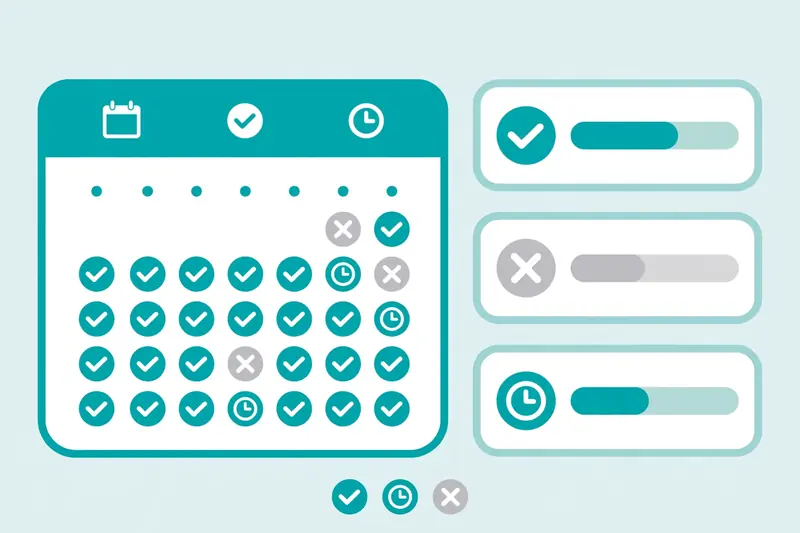
- تعرض سجل الحضور والغياب والتأخير للطالب
- تُستخدم لتقديم أعذار الغياب ومتابعتها
- تنبيه: تجاوز الغياب بدون عذر 10% من أيام العام يؤدي للحرمان من الانتقال
تقارير أخرى: الوثائق الرسمية
قسم “تقارير أخرى” يضم الوثائق الرسمية:
- شهادة تعريف طالب (إثبات القيد والانتظام)
- الشهادات الدراسية للطباعة
- وثائق رسمية أخرى حسب الحاجة
تقارير نظام نور للمعلم
يضم نظام نور التقارير للمعلمين مجموعة تقارير متخصصة لا تظهر لولي الأمر:
- ورقة مراقبة درجات المادة: لمطابقة ومراجعة رصد درجات كل طالب (متوسط الاختبارات القصيرة + اختبار نهاية الفصل)
- ورقة مراقبة الدرجات: لمراقبة التقييم من قبل قائد المدرسة
- سجل مراجعة درجات أعمال السنة: درجات الفترتين الأولى والثانية
- بيان مراجعة درجات الطالب: مراجعة شاملة لجميع الدرجات مع المعدل التراكمي
- قائمة المراقبة بعد الفترة: متابعة استكمال الرصد لجميع الصفوف
هذه التقارير تضمن دقة الرصد قبل اعتماد النتائج النهائية.
طباعة وتصدير التقارير

- الطباعة: زر “طباعة” ← اختر “حفظ كـ PDF” أو الطباعة المباشرة
- التصدير: بعض التقارير (خاصة تحليل النتائج) تدعم التصدير إلى Excel
- نصيحة: تأكد من اختيار الفصل الدراسي الصحيح قبل الطباعة
مشاكل نظام نور التقارير وحلولها
“لا توجد بيانات” في التقرير: تحقق أنك اخترت الفصل الدراسي الحالي من القائمة المنسدلة، ولاحظ أن التقرير يبقى فارغًا حتى ينتهي المعلمون من رصد الدرجات واعتمادها.
التقرير لا يظهر لولي الأمر: تأكد من ربط الابن بحسابك واختيار اسمه من القائمة.
زر الطباعة لا يعمل: جرب متصفح كروم، أو احفظ PDF من خيارات المتصفح.
تقارير التحليل غير ظاهرة: هذه التقارير للمعلمين والإداريين فقط — حساب ولي الأمر/الطالب لا يعرضها.
التقرير يظهر ببيانات قديمة: تحقق من اختيار السنة والفصل الحاليين.
بعد أن تعرفت على جميع أقسام نظام نور التقارير وطريقة استخدامها، إليك إجابات عن أكثر الأسئلة شيوعًا:
إذا كانت مشكلتك في الدخول لحسابك أصلًا، راجع دليل دخول نظام نور.
أسئلة شائعة
هل نظام نور التقارير متاح لجميع المستخدمين؟
نعم، قسم التقارير متاح لجميع الحسابات في نظام نور، لكن أنواع التقارير المعروضة تختلف حسب صلاحيات حسابك: ولي الأمر يرى تقارير أبنائه (الدرجات والحضور والوثائق)، والطالب يرى تقاريره الخاصة، والمعلم يرى تقارير فصوله وتحليل النتائج، والإداري يرى التقارير الشاملة للمدرسة.
أين أجد التقارير في نظام نور؟
بعد تسجيل الدخول إلى نظام نور، ستجد خيار “التقارير” في القائمة الرئيسية — اضغط عليه لتظهر لك أنواع التقارير المتاحة لحسابك (تقارير الدرجات، تقارير الحضور والغياب، تقارير أخرى). اختر نوع التقرير ثم حدد المعايير المطلوبة (الطالب، الفصل، السنة) واضغط عرض.
ما الفرق بين إشعار النتيجة وكشف الدرجات؟
إشعار النتيجة (إشعار بنتيجة الطالب) يعرض درجات فصل دراسي واحد محدد بجميع مواده وتقديراته، وهو الأنسب للمتابعة الدورية. أما كشف الدرجات فتقرير أشمل قد يغطي أكثر من فصل دراسي أو السنة كاملة، ويُستخدم غالبًا للتوثيق الرسمي والتقديم للجهات.
كيف أستخرج تحليل النتائج من نظام نور؟
تحليل النتائج متاح بحساب المعلم أو المدرسة: انتقل إلى التقارير ← تقارير الطلاب، وحدد الصف والفترة الدراسية، ثم اضغط عرض ليظهر التحليل (نسب النجاح والمتوسطات والتوزيع). يمكنك تصدير النتائج إلى Excel لمزيد من المعالجة أو إعداد العروض التقديمية.
هل يمكن طباعة التقارير من الجوال؟
نعم — جميع تقارير نظام نور تعمل من متصفح الجوال (كروم أو سفاري)، وبعد عرض التقرير استخدم خيار الطباعة من المتصفح لحفظه بصيغة PDF على جهازك ثم اطبعه عند الحاجة. تأكد من اختيار “حفظ كـ PDF” في نافذة الطباعة للحصول على نسخة نظيفة.
لماذا لا أرى تقرير تحليل النتائج في حسابي؟
لأن تقرير تحليل النتائج مخصص للمعلمين والإداريين فقط — حساب ولي الأمر والطالب لا يعرضه. إذا كنت معلمًا ولا تراه، تأكد من أن حسابك مرتبط بالصفوف الصحيحة وأن لديك الصلاحيات اللازمة، أو راجع إدارة المدرسة لتفعيل صلاحيات التقارير لحسابك.
كيف أستخرج أسماء الأوائل من نظام نور؟
بحساب المعلم أو الإداري: انتقل إلى التقارير ← تقارير الدرجات ← المبيضات، وحدد الصف والفترة، ثم قارن النسب المئوية للطلاب — المبيضات ترتب الطلاب تنازليًا حسب المعدل. يمكنك تصدير القائمة واختيار الأوائل لتكريمهم أو إعلان أسمائهم رسميًا.
هل تقارير الحضور والغياب متاحة لولي الأمر؟
نعم — من قسم التقارير في حساب ولي الأمر يمكنك متابعة سجل حضور وغياب أبنائك بالتفصيل (أيام الحضور والغياب بعذر وبدون عذر). هذه التقارير مفيدة لمتابعة انتظام أبنائك، وإذا لاحظت غيابًا غير مبرر تواصل مع المدرسة فورًا.
ما هي “تقارير أخرى” في نظام نور؟
قسم “تقارير أخرى” يضم الوثائق الرسمية: شهادة تعريف الطالب، والشهادات الدراسية، وطلبات بدل الفاقد، وغيرها من الوثائق الرسمية التي قد تحتاجها للتقديم للجهات. هذا القسم هو بوابتك لاستخراج أي وثيقة رسمية من نظام نور دون مراجعة المدرسة.
هل يمكن تصدير التقارير إلى Excel؟
نعم — تقارير تحليل النتائج (المتاحة للمعلمين والإداريين) تدعم التصدير إلى Excel مباشرة من زر التصدير في صفحة التقرير. هذه الميزة مفيدة للمعلمين لإجراء تحليلات إضافية أو إعداد جداول مخصصة، بينما تقارير ولي الأمر تُحفظ عادة بصيغة PDF.
ما الفرق بين تقرير المبيضات وكشف الدرجات؟
المبيضات تقرير ترتيب للطلاب حسب النسب المئوية والمعدلات (يُستخدم لاستخراج الأوائل والمقارنة بين الطلاب)، بينما كشف الدرجات يعرض درجات كل طالب تفصيلًا مادة بمادة. المبيضات للمعلمين والإداريين، والكشف متاح أيضًا لولي الأمر لمتابعة مستوى ابنه.
خاتمة
يُعد نظام نور التقارير منظومة متكاملة: من إشعار الدرجات وكشوفها، إلى تحليل النتائج للمعلمين وتقارير الحضور والغياب. ادخل قسم “التقارير” من حسابك، واختر التقرير المناسب لاحتياجك — مع تذكر أن بعض التقارير التحليلية مخصصة للكادر التعليمي والإداري. والمتابعة الدورية للتقارير هي سر التفوق الدراسي المستمر.